Tiskalnik s skenerjem: katere funkcije boste dejansko uporabljali
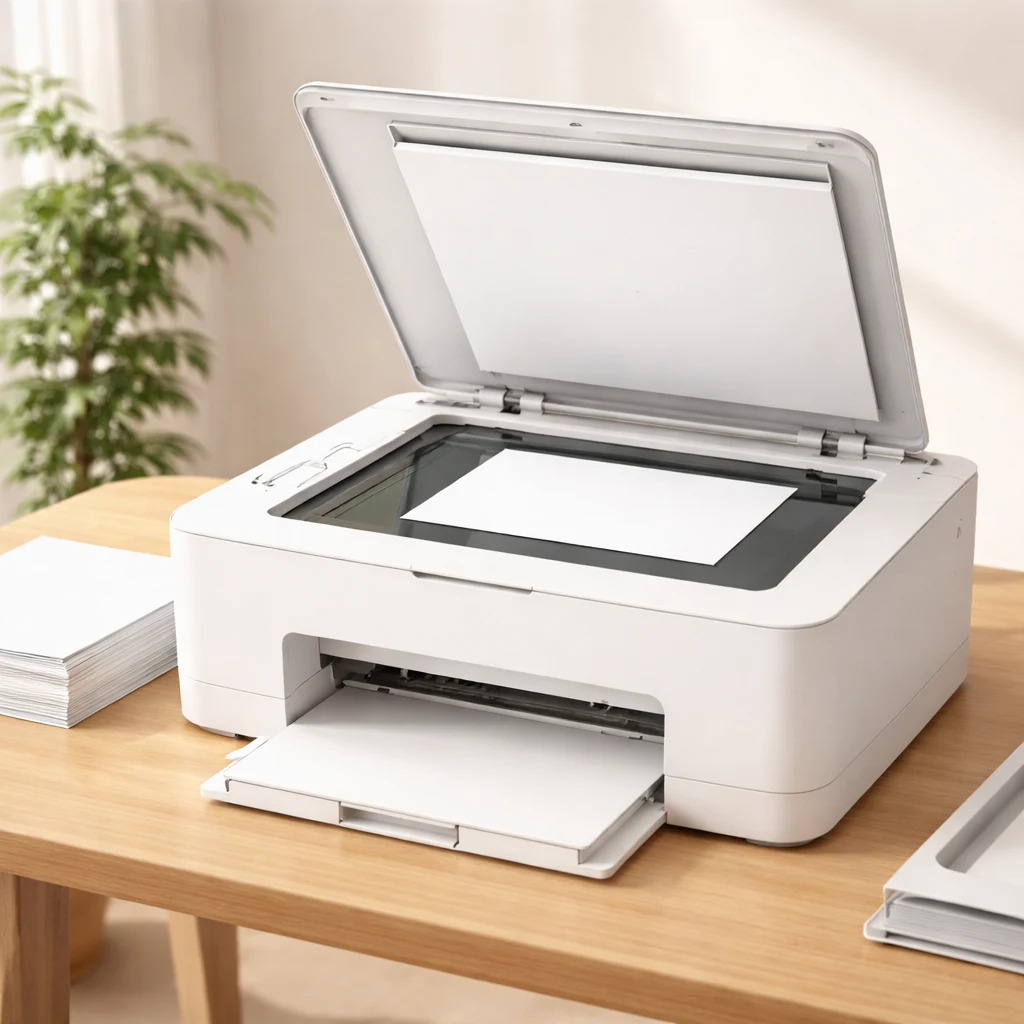
Na kratko
- Najprej določite izvirnik in želeni papirni ali digitalni rezultat.
- Podajalnik in obojestranski zajem preverite za pravo opravilo.
- Končno datoteko odprite, preštejte strani in preverite OCR.
Tiskalnik s skenerjem izberite glede na izvirnike, ki jih boste zajemali, in rezultat, ki ga potrebujete. Občasna kopija enega lista, večstranski dokument in občutljiva fotografija zahtevajo različne postopke. Pred izbiro zato napišite, ali želite papirnato kopijo, digitalno sliko ali dokument, v katerem lahko poiščete besedilo. Nato preverite konkretne funkcije naprave in programa.
Večnamenska naprava združi več opravil, vendar splošna oznaka ne pove vsega o njihovi uporabnosti. Preveriti morate največji izvirnik, način vstavljanja, zajem obeh strani in shranjevanje datoteke. Tudi podpora tisku na večji papir ni dokaz enako velikega skenerja. Posamezne lastnosti ocenite po dejanski domači nalogi.
Najbolj uporaben začetni seznam vsebuje nekaj običajnih dokumentov: navodilo, večstranski dopis, ročno napisano stran in fotografijo. Zapišite njihovo velikost, stanje ter želeni izhod. Tako boste lažje ločili nujno funkcijo od možnosti, ki je doma skoraj nikoli ne boste uporabili.
Dodajte še podatek, kdo bo napravo uporabljal in kje bo shranjeval rezultate. Če v gospodinjstvu skenira več ljudi, naj bo pot do prave mape vsakemu razumljiva. Postopek, ki zahteva iskanje zadnje datoteke v več različnih mapah, je slab za redno uporabo. Predloge imen in kratek skupni zapis navodil pomagajo, da uspešen zajem tudi naslednjič konča na pričakovanem mestu.
Kopiranje in skeniranje imata različen končni rezultat
Pri kopiranju želite iz papirnatega izvirnika dobiti nov papirni izvod. Preverite, kako izberete velikost, število kopij, barvo in potrebno povečavo ali zmanjšavo. Če želite eno hitro kopijo, vam je pomembna preprosta izvedba te naloge. Izraz večnamenska naprava sam ne opiše, koliko korakov zahteva vaš običajni postopek.
Pri skeniranju želite uporabno datoteko. Pomembni postanejo obseg zajema, oblika zapisa, mesto shranjevanja in pregled končnega rezultata. Natisnjena kopija še ne pomeni, da se je ohranila tudi datoteka. Če potrebujete oboje, preverite in zapišite oba izhoda, namesto da bi enega sklepali iz drugega.
Razlikujte tudi med posameznimi slikami in večstranskim dokumentom. Pri več listih mora izbrani postopek omogočiti dodajanje strani v pravilnem vrstnem redu oziroma združevanje. Po shranjevanju preverite dejansko število strani. To je pomembnejše od občutka, da je naprava med zajemom obdelala celoten kup.
Steklo je drugačna pot kot podajalnik dokumentov
Na skenersko steklo izvirnik položite posamezno po navodilih konkretne naprave. Preverite največjo dovoljeno velikost, orientacijo in položaj ob oznakah. Ta način je lahko primeren za fotografijo ali občutljiv izvirnik, ki ne sodi v podajalnik. Pri vezanem ali debelejšem dokumentu preverite še dovoljeni postopek in odpiranje pokrova.
Na pokrov ali steklo ne pritiskajte na silo, da bi sploščili knjigo. Če predpisani položaj ne omogoča dobrega zajema, poiščite dovoljen način za tak izvirnik. Za drobne oznake ob robu preverite predogled: zajeta površina lahko ob robovih izpusti del vsebine. Točnih odmikov ne prenašajte z ene naprave na drugo.
Samodejni podajalnik dokumentov, pogosto označen ADF, lahko olajša zajem več ustreznih listov. Preverite dovoljene mere, stanje in vrsto izvirnikov. Speti, lepljeni, poškodovani ali drugače neprimerni dokumenti ne sodijo v podajalnik samo zato, ker so dovolj majhni. Fotografije in dragocene občutljive izvirnike obravnavajte po dovoljenem postopku na steklu.
Pred vstavljanjem odstranite ovire, kadar je izvirnik mogoče varno pripraviti po navodilih. Ne prekoračite oznake za dovoljeno količino in ne dodajajte listov med postopkom, če to ni dovoljeno. Orientacijo in nastavitev vodil preverite za svoj model; navodilo druge naprave ni splošno pravilo za vse podajalnike.
Obojestranski tisk ni enako obojestranskemu zajemu
Če imajo vaši izvirniki besedilo na obeh straneh, preverite podporo obojestranskemu skeniranju. Naprava lahko samodejno tiska na obe strani papirja, pri zajemu pa prebere samo eno stran. Ti funkciji imata ločeni specifikaciji. Pred izbiro potrebujete odgovor za skener in izvirnike, ki jih boste dejansko uporabljali.
Pri ročnem postopku mora biti jasno, kako obrnete liste in sestavite pravilen vrstni red. Za preizkus uporabite neobčutljiv dokument z jasno razlikovanima stranema. Če bo takšnih opravil veliko, ocenite tudi čas in možnost napak pri obračanju. Avtomatika ima smisel, kadar res poenostavi ponavljajoče se delo.
Preverite še, ali uporabljeni program podpira potrebno funkcijo pri izbranem načinu povezave. Seznam možnosti naprave ni vedno popoln opis funkcij v telefonu ali računalniku. Ne računajte na postopek, ki deluje samo v drugačnem okolju od vašega. Za splošne omrežne težave je na voljo vodnik o povezavi tiskalnika z Wi-Fi.
Navaden PDF in iskalni PDF nista ista stvar
PDF lahko vsebuje samo slike zajetih strani. Tak dokument je mogoče gledati, vendar samo pripona PDF ne zagotavlja iskanja po besedilu. Iskalni PDF običajno potrebuje optično prepoznavanje znakov, označeno OCR, ki prepoznano besedilo doda zajetemu izvirniku. Preverite, ali ga podpira vaš program in izbrani način shranjevanja.
Za OCR mora biti izbran ustrezen jezik dokumenta, potrebna programska komponenta pa mora biti na voljo. Ne sklepajte, da jo vsebuje vsaka naprava ali vsaka mobilna aplikacija. Pred nakupom preverite dokumentirane možnosti, po prvem zajemu pa v datoteki dejansko poiščite znano besedo in preverite rezultat.
Prepoznano besedilo preglejte, zlasti pri imenih, številkah, rokopisu ali slabše berljivem izvirniku. Uspešno iskanje ene besede ni potrditev vseh zapisov. Če boste besedilo kopirali v drug dokument, preverite tudi pravilen vrstni red in šumnike. Ohranite možnost primerjave z zajeto sliko; samodejno prepoznavanje ni vaš končni pregled.
Tabela za izbiro funkcij po domači nalogi
Pri vsakem opravilu poiščite podatek o ustreznem načinu zajema in uporabnem izhodu. Tabela je kontrolni seznam; ne zagotavlja, da navedeno funkcijo vsebuje vsak tiskalnik s skenerjem. Pred odločitvijo preverite konkretno napravo in pripadajoči postopek.
| Domača naloga | Kaj je pomembno | Kaj preverite v končnem rezultatu |
|---|---|---|
| Ena papirna kopija | Preprost način kopiranja | Robove, velikost in čitljivost |
| Več ločenih listov | Primeren podajalnik in združevanje | Število ter vrstni red strani |
| Dvostranski dopis | Zajem obeh strani izvirnika | Da nobena hrbtna stran ne manjka |
| Občutljiva fotografija | Dovoljena postavitev na steklo | Celoten motiv in podrobnosti |
| Iskanje po dokumentu | Podprt OCR in pravi jezik | Dejanski zadetek znane besede |
| Vezan izvirnik | Dovoljeno odpiranje in položaj | Berljivost ob pregibu in robovih |
Ločljivost izberite za izvirnik in namen
V tehničnih podatkih ločite optično in interpolirano ločljivost ter podatke za steklo in podajalnik. Višja številka ni sama po sebi dokaz uporabnejšega zajema. Interpolirana vrednost ni isto kot optična sposobnost zajema. Preverite lastnost pravega načina, nato rezultat ocenite na podrobnostih, ki jih potrebujete.
Za običajno besedilo je cilj jasno berljiva datoteka primerne velikosti. Pri fotografiji so lahko pomembne drobne podrobnosti, pri večstranskem dokumentu pa postane pomembna tudi obvladljiva datoteka. Univerzalne nastavitve za vse izvirnike ni. Začnite z dokumentiranim ustreznim načinom in po preverbi prilagodite nastavitve.
Preglejte izvirnik, ne le nastavitev. Prah ali umazanija na steklu lahko vplivata na zajem; očistite ga po predpisanem postopku. Slabo postavljen izvirnik, izpuščen rob ali napačna orientacija ostanejo problem tudi pri večji ločljivosti. Najprej uredite postavitev in predogled, nato presojajte kakovost datoteke.
Ponazoritveni primer: pet listov in ena fotografija
Naslednji primer je izmišljen in ne opisuje preskusa določene naprave. Gospodinjstvo želi shraniti pet nepoškodovanih enostranskih listov navodil ter eno občutljivo družinsko fotografijo. Za navodila potrebuje eno datoteko s petimi stranmi in možnost iskanja; za fotografijo želi samostojno sliko.
Najprej preveri, ali pet listov ustreza specifikaciji podajalnika. Če ustreza, izbere dokumentirani postopek in po zajemu preveri vseh pet strani ter njihov vrstni red. Nato preizkusi iskanje znane besede, če je uporabil OCR. Fotografijo zajame ločeno na steklu po dovoljenem postopku in preveri, ali je motiv v celoti viden.
Primer pokaže, zakaj ena sama nastavitev za vse ni dober načrt dela. Velikost papirja, stanje izvirnika in želeni izhod se razlikujejo. Če bi bili listi dvostranski, bi bilo treba preveriti še hrbtne strani; če bi bilo navodil le občasno eno, podajalnik ne bi imel enakega pomena.
Shrani še ni isto kot preverjeno shranjeno
Pred postopkom določite razumljivo ime in ciljno mapo. Po shranjevanju datoteko odprite ter preverite strani, robove, čitljivost in orientacijo. Pri pomembnem domačem gradivu poskrbite še za ustrezno kopijo datoteke. Papirnih izvirnikov ne zavrzite zgolj zato, ker se je pojavila nova datoteka z njihovim imenom.
Ob popravku shranite različico z jasnim imenom. Tako boste prepoznali preverjen končni dokument, starega neuspelega zajema pa ne boste po pomoti uporabili namesto njega.
Uspešen postopek si zapišite skupaj z načinom vstavljanja, programom in nastavitvami. Ob novem izvirniku preverite, ali je isti postopek še primeren. Tako večnamenska naprava postane uporabno domače orodje: opravi pravo nalogo, ohrani izvirnik in ustvari končni rezultat, ki ga lahko dejansko najdete ter uporabite.
Pogosta vprašanja
Ali je podajalnik dokumentov nujen za domačo uporabo?
Ne. Za občasni posamezni list je lahko dovolj steklo. Podajalnik je pomembnejši pri rednih večstranskih opravilih z ustreznimi izvirniki. Preverite dovoljen material in mere ter ločeno podporo zajemu obeh strani.
Ali lahko občutljivo fotografijo vstavim v podajalnik?
Tak izvirnik obravnavajte po dovoljenem postopku na skenerskem steklu. Podajalnik ni samodejno primeren za fotografije ali dragoceno gradivo. Preverite navodila naprave in ohranite celotnost izvirnika, namesto da bi ga zaradi hitrosti izpostavili neprimernemu podajanju.
Zakaj v skeniranem PDF-ju ne najdem besede?
Datoteka lahko vsebuje samo slike strani. Za iskanje potrebujete podprt OCR oziroma iskalni PDF in ustrezen jezik. Preverite, ali je bil postopek izveden ter ali je besedilo pravilno prepoznano; končnice datoteke ne uporabljajte kot edinega dokaza.
Ali samodejni obojestranski tisk pomeni tudi takšno skeniranje?
Ne. Tisk in zajem izvirnika sta ločeni funkciji. Za dvostranske dokumente preverite prav podporo obojestranskemu skeniranju pri svojem modelu in programu. Po zajemu preverite, da so ohranjene vse prednje in hrbtne strani v pravilnem vrstnem redu.
Preberite še
- Toner in tiskalni boben: kakšna je razlika in kaj morate zamenjati
- Kako zamenjati kartušo v tiskalniku brez packanja
- Tiskalnik A3: kdaj potrebujete večji format in koliko prostora zahteva
- Tiskalnik nalepk za dom: kaj preveriti pri papirju in načinu tiska
- Tiskanje fotografij doma: kako izbrati papir, velikost in tehnologijo
- Tiskalnik z Wi-Fi: povezava, postavitev in pogoste težave