Tiskanje fotografij doma: kako izbrati papir, velikost in tehnologijo
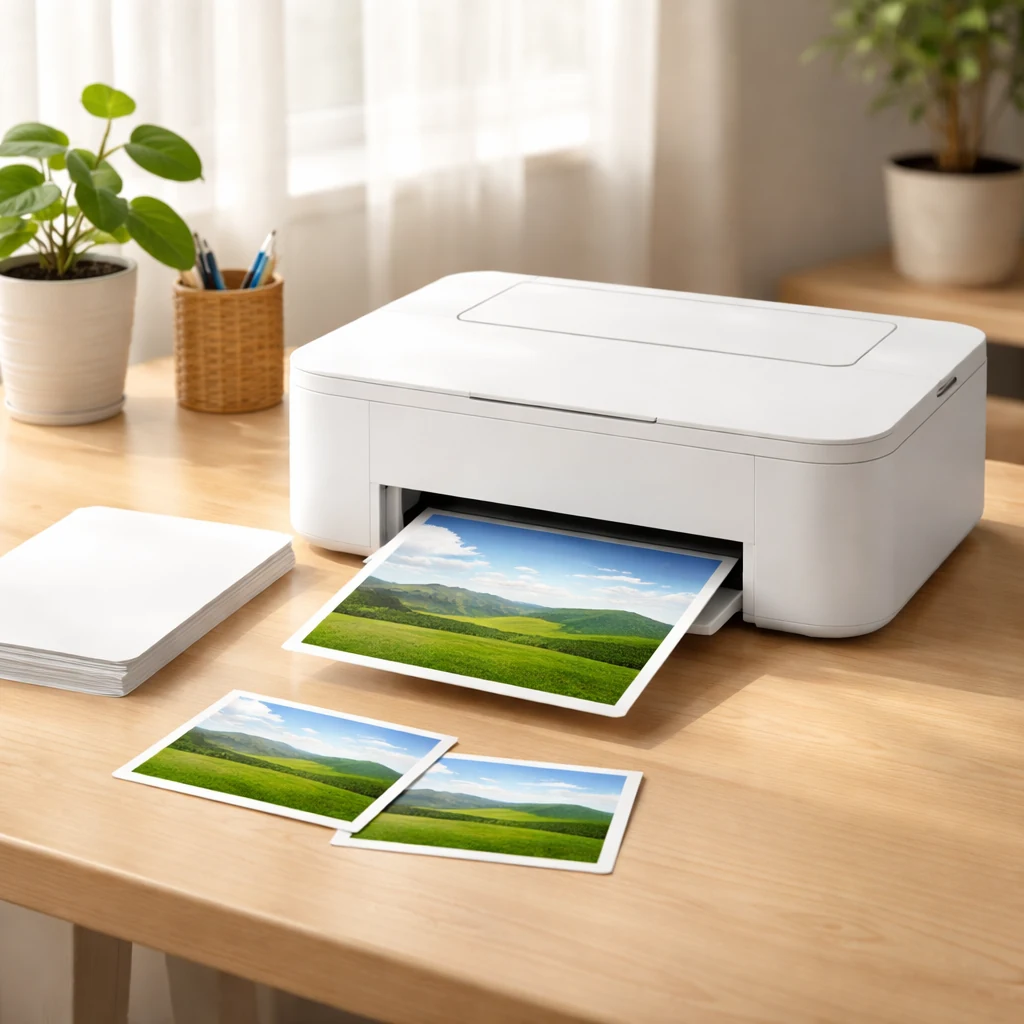
Na kratko
- Izberite združljiv papir in nastavitev za konkretno napravo.
- Preverite razmerje stranic, obrezovanje in pike pri izbrani meri.
- Pred celo serijo ocenite en preizkusni fotografski izpis.
Za dobro domačo fotografijo potrebujete dovolj kakovostno izvirno datoteko, ustrezen papir, združljiv tiskalnik in pravilno nastavljen izpis. Najprej določite velikost fotografije ter preverite razmerje stranic. Nato v navodilih naprave poiščite dovoljeni fotografski medij, podprte mere in možnost tiskanja brez robov. Pred celo serijo natisnite eno fotografijo ter ocenite rezultat pri običajni svetlobi.
Tiskalnik za fotografije izbirajte po izpisu, ki ga dejansko želite. Majhne fotografije za album, večja slika za okvir in občasna podoba na učnem listu imajo različne zahteve. Sama oznaka »fotografski« ali veliko število v opisu ločljivosti še ne pove, ali naprava podpira vašo mero, papir in način dela.
Zapišite tri stvari: kako velike fotografije potrebujete, koliko jih nameravate tiskati in ali bo naprava tiskala tudi dokumente. Dodajte način prenosa datoteke iz telefona ali računalnika. Tak seznam olajša preverjanje funkcij in prepreči nakup na podlagi ene privlačne lastnosti, ki pri vašem opravilu morda sploh ni odločilna.
Najprej izberite tehnologijo za svoj namen
Brizgalni sistem nanaša tekoče črnilo na papir. Za fotografije preverite konkretno kombinacijo naprave, črnila in fotografskega medija. Nekatere izvedbe omogočajo različne velikosti in poleg fotografij še dokumente, vendar teh možnosti ne pripisujte vsaki napravi. Pomembna sta tudi pravilna nega in predpisano ravnanje ob daljšem mirovanju.
Pri termosublimacijskem fotografskem sistemu se barva s toploto prenaša na namenski medij. Takšna naprava zahteva združljiv komplet papirja in barvnega materiala ter podpira določene mere. V njej ne uporabite poljubnega papirja za brizgalnik. Pred odločitvijo preverite, katere velikosti in zaključne obdelave omogoča konkretna zasnova ter kako se nalaga potrošni material.
Vsi majhni ali prenosni fotografski tiskalniki ne uporabljajo iste tehnologije. Iz velikosti ohišja zato ne sklepajte, kakšen material potrebujejo. Prav tako večnamenskost ne zagotavlja fotografskega izpisa po vaših pričakovanjih. Osnovne razlike za širšo domačo uporabo obravnava vodnik o laserskem in brizgalnem tiskalniku; tukaj je glavno merilo priprava konkretne fotografije.
Papir mora ustrezati napravi in nastavitvi
Pri papirju preverite tehnologijo, mere, dovoljeno debelino oziroma gramaturo in predpisani podajalnik. Podatek na embalaži primerjajte z navodili tiskalnika. Bleščeča površina ali beseda »foto« ne dokazujeta združljivosti. Če omejitev ni jasna, posebnega medija ne vstavljajte zgolj zato, ker je videti podobno papirju, ki ga že uporabljate.
Sijajni in mat papir omogočata različen videz izpisa. Za album ali okvir lahko najprej primerjate ustrezna dovoljena medija z eno fotografijo. Pri presoji vključite odseve na mestu ogleda, vidnost podrobnosti in lasten želeni videz. Iz zaključka površine ne sklepajte samodejno o obstojnosti fotografije ali primernosti za vsako črnilo.
Naložite papir na tiskljivo stran po navodilih in izberite ujemajočo vrsto medija v nastavitvah. Navaden papir in fotografski medij nista zamenljivi nastavitvi. Izbrana velikost mora ustrezati dejanskemu listu, način kakovosti pa opravilu. Pri težavi s podajanjem preverite dovoljeno količino in položaj vodil; ne potiskajte debelejšega papirja na silo.
Mere fotografije in razmerje stranic sta različni vprašanji
Mera pove, kako velik bo izpis. Razmerje stranic pove, kakšna je oblika pravokotnika. Datoteka z razmerjem 3:2 se neposredno ujema z enako oblikovanim izpisom, medtem ko pri drugačnem razmerju potrebujete odločitev: ohraniti celo fotografijo z robovi ali del fotografije obrezati, da zapolni izbrano površino.
V predogledu si oglejte vse štiri robove. Če želite ohraniti cel motiv, izberite ustrezno možnost prilagajanja z robovi, kadar je na voljo. Če želite zapolnjeno površino, postavite izrez namerno. Obrazi, napisi in pomembni predmeti ob robu lahko pri samodejnem obrezovanju izginejo. Fotografije ne raztegnite, da bi drugačno razmerje zapolnili brez izreza.
Brezrobno tiskanje ni zagotovljeno za vsako vrsto in velikost papirja. Pri nekaterih načinih se slika dodatno poveča čez rob lista, zato lahko izgubite še del motiva. Preverite podprto kombinacijo in predogled, pomembne elemente pa odmaknite od roba. Izpis z belim robom je lahko primernejši, kadar morate ohraniti celotno kompozicijo.
Koliko pik potrebuje fotografija
Dimenzije datoteke v pikah in fizična mera izpisa skupaj določajo gostoto PPI, torej število slikovnih pik na palec. Pri isti datoteki večji izpis pomeni manj pik na enoto dolžine. Oznaka DPI tiskalnika opisuje drugo lastnost naprave; visoke številke na ohišju ne dodajo izvirnih podrobnosti slabo pripravljeni fotografiji.
Gostoto lahko ocenite tako, da število pik na eni stranici delite z dolžino iste stranice v palcih. En palec je 2,54 centimetra. Izračun opravite za obe stranici po izbranem obrezovanju. Če datoteko pred tiskom močno izrežete, imate za končni motiv manj pik, čeprav je izvirna fotografija prej vsebovala dovolj veliko sliko.
Povečanje števila pik v urejevalniku samo po sebi ne obnovi podrobnosti, ki jih izvirnik nima. Začnite z izvirno fotografijo, kadar jo imate, in preverite ostrino ter morebitne vidne poškodbe slike. Sličica iz predogleda ali močno zmanjšana kopija je lahko slabša osnova. Iz same oznake 300 PPI ne sklepajte, da je fotografija zagotovo ostra.
Tabela za pripravo fotografskega izpisa
Tabela je kontrolni seznam za različne namene. Primeri oblik niso seznam mer, ki jih podpira vsaka naprava; dejansko velikost lista in razpoložljive načine preverite posebej.
| Namen izpisa | Kaj določite pred tiskanjem | Kaj preverite v predogledu in navodilih |
|---|---|---|
| Fotografija za album | Želeno mero in razmerje izvirnika | Dovoljeni fotografski papir in morebitno obrezovanje |
| Fotografija za okvir | Vidno površino okvirja in položaj glavnega motiva | Robove, pokritje motiva z okvirjem in podprto mero |
| Celotna kompozicija brez izgube robov | Izpis z robovi ali ujemajoče razmerje | Da predogled pokaže vse štiri robove fotografije |
| Brezrobna fotografija | Združljivo kombinacijo papirja in velikosti | Dodatno povečavo ter oddaljenost pomembnih delov od roba |
| Izpis na namenskem termosublimacijskem sistemu | Točen združljiv komplet materiala | Mere, način nalaganja in nastavitve konkretne naprave |
| Serija več fotografij | Enoten namen, papir in nastavitve | En preizkusni izpis pred oddajo cele serije |
Ponazoritveni primer: ista datoteka za dve velikosti
Naslednji primer je izmišljen in računski. Ni rezultat osebnega preskusa tiskalnika ali jamstvo kakovosti. Predpostavimo datoteko z 1800 × 1200 pikami in načrtovani izpis 15 × 10 centimetrov. Obe razmerji sta 3:2, zato zaradi same oblike ni potreben izrez. Predpostavimo tudi, da naprava podpira izbrani medij in mero.
Daljša stranica ima 15/2,54 oziroma približno 5,91 palca. Deljenje 1800 z 5,91 da približno 305 PPI; krajša stranica da enak rezultat. To je gostota te datoteke pri tej meri. Rezultat še vedno določajo ostrina izvirnika, priprava, naprava in papir, zato račun ni ocena dejanske natisnjene fotografije.
Zdaj želimo izpis 20 × 15 centimetrov, katerega razmerje je 4:3. Izvirnik 3:2 zahteva obrezovanje ali robove. Če pri vodoravni fotografiji ohranimo vseh 1200 pik višine in jo za razmerje 4:3 izrežemo na 1600 pik širine, dobimo približno 203 PPI na obeh stranicah. Položaj izreza mora ohraniti pomembni motiv.
Večji izpis torej spremeni obliko in gostoto, ne samo številke v meniju. Druga možnost je ohranitev celotnega izvirnika z belimi robovi. Obe možnosti preverite v predogledu ter izberite tisto, ki ustreza fotografiji in namenu. Nobena izračunana gostota ni univerzalni prag, pod katerim bi bil vsak izpis samodejno neuporaben.
En preizkusni izpis pred celo serijo
Za preizkus izberite fotografijo, ki predstavlja načrtovano serijo: vsebuje pomembne podrobnosti, temnejši in svetlejši del ter robove, ki jih želite ohraniti. Preverite datoteko, mere, orientacijo, medij in kakovost. Oddajte eno kopijo. Tako lahko napako v nastavitvah odkrijete, preden porabite več papirja in barvnega materiala.
Izpis ocenite pri svetlobi, v kateri ga boste običajno gledali. Videz na osvetljenem zaslonu ni neposredno merilo svetlosti papirja. Če rezultat ni ustrezen, spreminjajte po eno nastavitev in ohranite prejšnji izpis za primerjavo. Hkratna sprememba papirja, barvnih popravkov in kakovosti težko pokaže, kateri korak je odpravil težavo.
Za ravnanje po izpisu upoštevajte navodila izbranega materiala in naprave. Ne določajte enakega časa sušenja ali obstojnosti za vse tehnologije. Če so vidne proge, manjkajoče barve ali poškodbe površine, najprej preverite združljivost in nastavitve, nato uporabite predpisano modelno diagnostiko. Ponavljanje cele serije ali poljubno čiščenje ni prvi smiselni korak.
Ko dobite ustrezen izpis, zapišite uporabljeno datoteko, njen izrez, mero, papir in nastavitve. Pri naslednji seriji preverite, ali jih je program ohranil ali ponastavil. Če tiskate iz druge naprave ali aplikacije, ponovno preglejte rezultat pred oddajo več kopij. Shranjena priprava zmanjša ugibanje, ne odpravi pa preverjanja dejansko naloženega medija.
Za fotografijo v okvirju izmerite vidno odprtino, ne samo zunanje mere okvirja. Del slike lahko prekrije rob ali paspartu. Položaj pomembnega motiva zato presodite skupaj z načrtovanim okvirjem. Če uporabljate več različnih okvirjev, označite pripravljene datoteke po namenu, da pravilnega izreza pomotoma ne pošljete na napačno velikost papirja.
Pogosta vprašanja
Ali lahko fotografijo natisnem na navaden papir?
Če naprava to podpira, lahko, vendar videz ne bo enak izpisu na ustreznem fotografskem mediju. Izberite nastavitev za dejanski papir. Za album ali okvir najprej preverite dovoljeni fotografski papir in naredite en preizkus ustrezne kombinacije.
Ali mora imeti vsaka fotografija 300 PPI?
Ne. Potrebna gostota je odvisna od velikosti, izvirne kakovosti in načina ogleda. V označenem primeru je 305 PPI izračun za določeno datoteko in mero. Sprememba metapodatka ali umetno povečanje pik sama po sebi ne doda manjkajočih podrobnosti.
Zakaj tiskalnik odreže del fotografije?
Preverite razmerje izvirnika in izpisa ter izbiro zapolnitve površine. Različni razmerji lahko povzročita izrez, brezrobni način pa lahko sliko dodatno poveča. Oglejte si predogled, po potrebi določite izrez sami ali izberite ohranitev celega motiva z robovi.
Kaj preverim, če je izpis bled ali lisast?
Najprej preverite pravi medij, tiskljivo stran, ujemajočo nastavitev papirja in način kakovosti. Če se težava nadaljuje, sledite diagnostiki konkretnega modela in preverite material po navodilih. Ne izvajajte ponavljajočega čiščenja ali menjave nastavitev na slepo.
Preberite še
- Toner in tiskalni boben: kakšna je razlika in kaj morate zamenjati
- Kako zamenjati kartušo v tiskalniku brez packanja
- Tiskalnik s skenerjem: katere funkcije boste dejansko uporabljali
- Tiskalnik A3: kdaj potrebujete večji format in koliko prostora zahteva
- Tiskalnik nalepk za dom: kaj preveriti pri papirju in načinu tiska
- Tiskalnik z Wi-Fi: povezava, postavitev in pogoste težave