Tiskalnik z Wi-Fi: povezava, postavitev in pogoste težave
Na kratko
- Ločite domače omrežje od podprte neposredne povezave.
- Preverite model, omrežje, izbrano napravo in eno preizkusno stran.
- Težave rešujte po simptomu in spreminjajte po eno stvar.
Tiskalnik z Wi-Fi najprej povežite po navodilih njegovega modela, nato preverite, ali ga naprava, s katere tiskate, doseže v izbranem omrežju. Lučka brezžične povezave sama še ne pomeni, da bo dokument prišel iz računalnika do papirja. Pomembni so pravo omrežje, podprt način povezovanja, izbran tiskalnik in stanje čakalne vrste.
Najbolj uporaben začetni preizkus je ena preprosta stran z ene naprave. Če uspe, dodajajte druge naprave in zahtevnejše dokumente. Če ne uspe, spreminjajte po eno stvar. Tako boste ugotovili, ali težava nastaja pri povezavi, odkrivanju tiskalnika ali dejanskem tiskanju, ne da bi po nepotrebnem ponastavili celotno domače omrežje.
Najprej ločite dva načina brezžičnega tiskanja
Pri povezavi prek usmerjevalnika se tiskalnik pridruži domačemu lokalnemu omrežju. Računalnik ali telefon ga mora doseči znotraj tega omrežja oziroma prek pravilno nastavljenih dovoljenih povezav. Računalnik je lahko povezan tudi z omrežnim kablom; brezžični tiskalnik ne zahteva nujno brezžičnega računalnika.
Pri neposredni brezžični povezavi, če jo tiskalnik podpira, se naprava poveže neposredno s tiskalnikom brez domačega usmerjevalnika. To ima svoj način nastavitve in svoje podatke za povezavo. Imena domačega omrežja in imena omrežja tiskalnika ne zamenjujte. Neposredna povezava tudi ni isto kot priključitev tiskalnika v skupno domače omrežje.
Pred začetkom izberite način, ki ga dejansko potrebujete. Za več domačih naprav je smiselno najprej preveriti običajno lokalno omrežje. Za posamezen izpis je lahko uporabna podprta neposredna povezava. Hkratna dostopnost drugih povezav je odvisna od naprave in njene programske opreme; ne sklepajte, da bo vse delovalo enako v obeh načinih.
Pripravite prave podatke in dokumentacijo
Poiščite točno oznako tiskalnika, njegov priročnik in podprte možnosti povezovanja. Preverite ime omrežja oziroma SSID ter njegovo geslo. Geslo za domače omrežje ni nujno enako geslu za upravljanje tiskalnika ali neposredno povezavo. Podatke vnašajte v pravem postopku in pazite na velike črke, presledke ter zamenljive znake.
Preverite tudi podprte frekvenčne pasove. Nekateri tiskalniki uporabljajo samo 2,4 GHz, drugi podpirajo dodatne možnosti. Zato oznaka 5 GHz na telefonu sama ne pove, da je tiskanje nemogoče: pasova sta lahko povezana v isto lokalno omrežje. Težavo obravnavajte glede na dejansko podporo tiskalnika in nastavitev usmerjevalnika.
Če dokumentacija opisuje poseben postopek ob skupnem imenu obeh pasov, sledite njenim navodilom. Ne preimenujte celotnega omrežja zgolj na podlagi splošnega spletnega nasveta. Sprememba lahko prekine povezavo drugih naprav. Pri službenem računalniku, upravljanem omrežju ali dodatnem preverjanju prijave naj potrebne podatke in dovoljeni postopek zagotovi skrbnik.
Tiskalnik postavite tako, da povezava do njega ostane uporabna
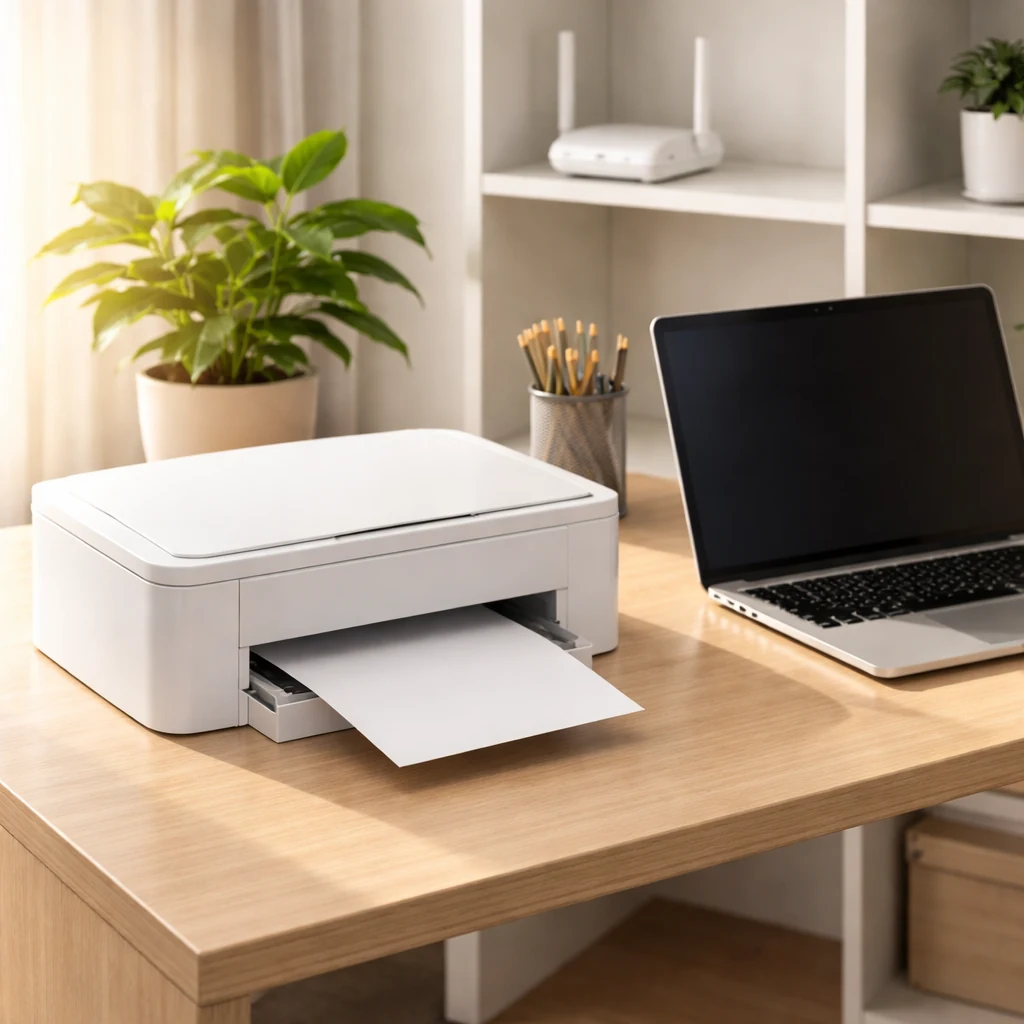
Miza za tiskalnik naj ustreza njegovim zahtevam za prezračevanje, odpiranje in papir, hkrati pa naj omogoča primerno brezžično povezavo. Zaprta kovinska omara, več zidov med napravama ali moteča elektronika lahko vplivajo na signal. Univerzalne razdalje, pri kateri tiskalnik zagotovo deluje, ni; pomembna je dejanska postavitev prostora.
Če se povezava izgublja, preverite jakost signala v podprtem omrežnem poročilu ali prikazu naprave. Za primerjalni preizkus lahko tiskalnik postavite bližje dostopni točki na ustrezno varno površino. Z istim dokumentom ponovite preizkus. Izboljšanje je uporaben namig za postavitev, ni pa izmerjeno zagotovilo dosega po celotnem stanovanju.
Usmerjevalnika in tiskalnika ne prestavljajte hkrati z menjavo gonilnika ter omrežnih nastavitev. Če spremenite več stvari, ne boste vedeli, kaj je pomagalo. Ko najdete ustrezno mesto, preverite tudi normalno uporabo: odprto pot papirja, dovolj prostora za pokrove in dosegljivost priključkov brez napetih kablov.
Povezavo izvedite in preverite v jasnem zaporedju
Najprej vključite tiskalnik in odpravite morebitno sporočilo o papirju, pokrovu ali drugi napaki. Nato uporabite dokumentirani postopek brezžične nastavitve: na zaslonu naprave, v podprtem namestitvenem postopku ali z drugim načinom, ki ga priročnik izrecno opisuje. Gumbi in čas pritiskanja se med modeli razlikujejo; naključno držanje tipk ni zanesljiva bližnjica.
Programska oprema naj prihaja iz uradnega vira za točno napravo ali iz podprtega postopka operacijskega sistema. Preverite združljivost z računalnikom in njegovo različico sistema. Prvi oglas v iskalnih rezultatih ni dokaz, da ste našli pravi gonilnik. Namestitev ne sme biti izgovor za izklop varnostnih zaščit.
Po povezavi preverite izbrano omrežje in stanje tiskalnika. Če model omogoča omrežno poročilo, ga uporabite za preverjanje povezave in morebitnih kod napak. Poročilo lahko vsebuje omrežne podatke, zato ga ne objavljajte na spletu. Potem v programu izberite pravi tiskalnik in pošljite eno kratko stran brez zahtevnih slik.
Če preizkus uspe, shranite kratek zaseben zapis uporabljenega načina in mesta dokumentacije. Dodajte drugo napravo ter ponovite preizkus. Delovanje z računalnika ne dokazuje samodejno delovanja s telefona, ker se način odkrivanja in podprta programska oprema lahko razlikujeta. Preverite vsako napravo, ki jo boste dejansko uporabljali.
Pogoste težave: najprej preverite simptom
Tabela pomaga izbrati prvi pregled. Ne predstavlja univerzalnega popravila ali navodila za spreminjanje vseh nastavitev. Korak, ki ni primeren za vaš model ali omrežje, zamenjajte z dokumentiranim postopkom oziroma pomočjo skrbnika.
| Simptom | Prvi pregled | Naslednji smiseln korak |
|---|---|---|
| Tiskalnik se ne poveže | Pravo ime omrežja, geslo in podprti pas | Preberite sporočilo ali kodo ter ponovite dokumentirano nastavitev |
| Povezan je, računalnik ga ne najde | Ali sta napravi v dosegljivem lokalnem omrežju | Preverite gostujoče omrežje in dovoljene povezave s skrbnikom |
| Prikazan je kot nedosegljiv | Napajanje, napake naprave, izbran zapis tiskalnika | Preglejte povezavo in čakalno vrsto pred ponovno namestitvijo |
| Izpisi se občasno ustavljajo | Signal, ovire in isto preizkusno opravilo | Preizkusite ustrezno mesto bližje dostopni točki |
| Težava se začne po novi omrežni opremi | Spremenjeno omrežje, geslo ali naslov naprave | Posodobite povezavo in preverite zapis na računalniku |
| Neposredna povezava ne deluje | Podpora modela in pravi podatki tega načina | Sledite ločenemu postopku za neposredno povezavo |
Kaj pomeni »nedosegljiv« oziroma »offline«
Ta status ni samodejna diagnoza pokvarjene brezžične povezave. Preverite, ali je tiskalnik vključen, pripravljen in brez napake. Nato preverite, kateri njegov zapis ste izbrali na računalniku. Več podobnih imen lahko predstavlja različne povezave iste naprave ali stare namestitve; izberite povezavo, ki jo dejansko uporabljate.
Odprite njeno čakalno vrsto in preverite čakajoča opravila ter morebitno začasno ustavljeno tiskanje. Zastalo opravilo obravnavajte po navodilih sistema; pred preklicem preverite, kaj boste morali znova poslati. Ne pošiljajte istega dokumenta desetkrat, saj lahko ob obnovljeni povezavi dobite deset izvodov. Zabeležite spremembo in pošljite en preizkus.
Ponovni zagon izvedite po pravilnem postopku naprave, ko ne poteka tiskanje ali drug občutljiv postopek. Ponovna namestitev lahko pride na vrsto pozneje, če jo predvideva odpravljanje težave. Tovarniška ponastavitev pa briše nastavitve in zato ni prvi diagnostični ukrep; pred njo morate poznati posledice in imeti potrebne podatke.
Ponazoritveni primer: dve domači omrežji
Naslednji primer je izmišljen in ni preskus konkretnega tiskalnika. V gospodinjstvu se tiskalnik uspešno poveže v običajno domače omrežje. Prenosnik pa je pomotoma na ločenem omrežju za goste, ki v tem primeru preprečuje dostop do domačih naprav. Internet na prenosniku deluje, tiskalnika pa program ne najde.
Uporabnik najprej preveri imeni omrežij. Na svojem dovoljenem prenosniku izbere običajno domače omrežje in ponovi preizkus z eno stranjo. Tiskanje uspe brez menjave tiskalnika ali izklopa zaščite gostujočega omrežja. Iz primera sledi vrstni red preverjanja, ne pravilo, da so vsa omrežja za goste nastavljena enako.
Primerjajte preizkuse različnih naprav
Primerjava dveh naprav je uporabna tudi brez menjave omrežne opreme. Če isti kratki dokument z ene naprave uspe, z druge pa ne, tiskalnik očitno zna sprejeti vsaj eno od preizkušenih povezav. Nadaljnji pregled zato usmerite v drugo napravo: njeno omrežje, izbrani tiskalnik, čakalno vrsto in podprto programsko opremo. Uspeh prve naprave ne pojasni vseh nastavitev druge, zmanjša pa obseg ugibanja.
Če tiskalnik omogoča lasten preizkusni izpis, lahko po priročniku preverite tudi tega. Uspešno natisnjena interna stran pokaže, da je naprava opravila ta lokalni preizkus; ne dokazuje povezave z računalnikom. Če težava nastane že pri njem, najprej obravnavajte sporočilo tiskalnika. Naključno spreminjanje brezžičnih nastavitev tedaj morda sploh ne naslavlja opaženega simptoma.
Zapišite, katera stran je uspela, s katere naprave in po kateri spremembi. Tak zapis je uporabnejši od opisa »včasih dela«. Pri naslednjem preizkusu ohranite isti dokument in isto napravo, da boste lahko primerjali rezultat. Pri skupni uporabi preverite tudi, ali nekdo drug trenutno tiska ali spreminja nastavitve.
Po menjavi usmerjevalnika preverite tudi računalnik
Novo ime omrežja ali geslo zahteva ustrezno posodobitev povezave tiskalnika. Spremeni se lahko tudi njegov omrežni naslov, zato preverite shranjeni zapis na računalniku in podprti način ponovnega dodajanja. Enako ime omrežja samo po sebi ne dokazuje, da so vse druge nastavitve ostale enake.
Če težava vztraja, pripravite oznako naprave, opis načina povezave, sporočilo napake in rezultat enostranskega preizkusa. Podpori oziroma skrbniku posredujte samo potrebne podatke, brez javnega razkrivanja gesel. Varnostnih pravil omrežja ne spreminjajte na slepo. Če težava spremlja izbiro naprave, pomaga tudi vodnik o laserskih in brizgalnih tiskalnikih.
Pogosta vprašanja
Ali mora biti računalnik na pasu 2,4 GHz?
Ne nujno. Preverite pasove tiskalnika in dejansko povezanost lokalnega omrežja. Računalnik na drugem pasu ali kablu lahko doseže tiskalnik, če omrežna zasnova to omogoča. Modelna navodila imajo prednost pred splošnim pravilom.
Ali za brezžično tiskanje vedno potrebujem internet?
Lokalna brezžična povezava in internet sta različni stvari. Podprto lokalno ali neposredno tiskanje je lahko mogoče brez internetne povezave. Spletne storitve, prenos programske opreme in posamezne funkcije pa imajo lahko dodatne zahteve; preverite konkretni postopek.
Zakaj je tiskalnik offline, če je vključen?
Preverite povezavo, napake na napravi, pravi zapis tiskalnika in čakalno vrsto. Vključena naprava sama še ne dokazuje dosegljivosti iz računalnika. Najprej pojasnite simptom in preizkusite eno stran, nato uporabite dokumentirano odpravljanje težav.
Ali moram po menjavi usmerjevalnika ponastaviti tiskalnik?
Ne začnite s tovarniško ponastavitvijo. Preverite novo omrežje, geslo in shranjeno povezavo na računalniku. Pogosto je potreben dokumentirani postopek spremembe omrežne povezave; obseg in posledice nastavitev so odvisni od modela.
Preberite še
- Toner in tiskalni boben: kakšna je razlika in kaj morate zamenjati
- Kako zamenjati kartušo v tiskalniku brez packanja
- Tiskalnik s skenerjem: katere funkcije boste dejansko uporabljali
- Tiskalnik A3: kdaj potrebujete večji format in koliko prostora zahteva
- Tiskalnik nalepk za dom: kaj preveriti pri papirju in načinu tiska
- Tiskanje fotografij doma: kako izbrati papir, velikost in tehnologijo